

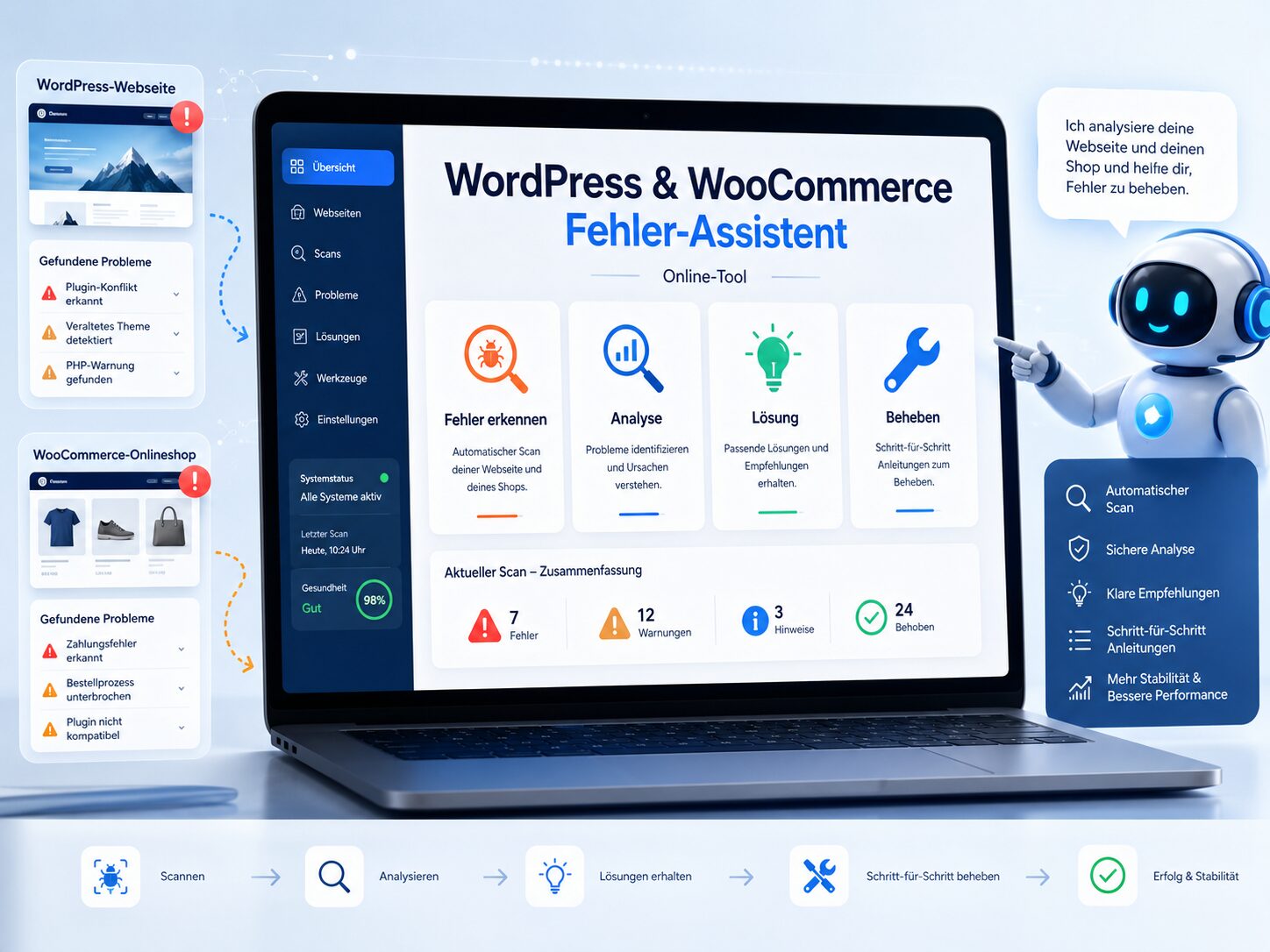
Eine WordPress-Webseite läuft oft jahrelang zuverlässig – bis plötzlich ein Fehler auftritt. Die Seite zeigt einen kritischen Fehler, der Login funktioniert nicht mehr, Elementor lädt nicht, der WooCommerce-Checkout bricht ab oder Bestellmails kommen nicht mehr an. Für viele Website-Betreiber ist in diesem Moment unklar, wo sie anfangen sollen.
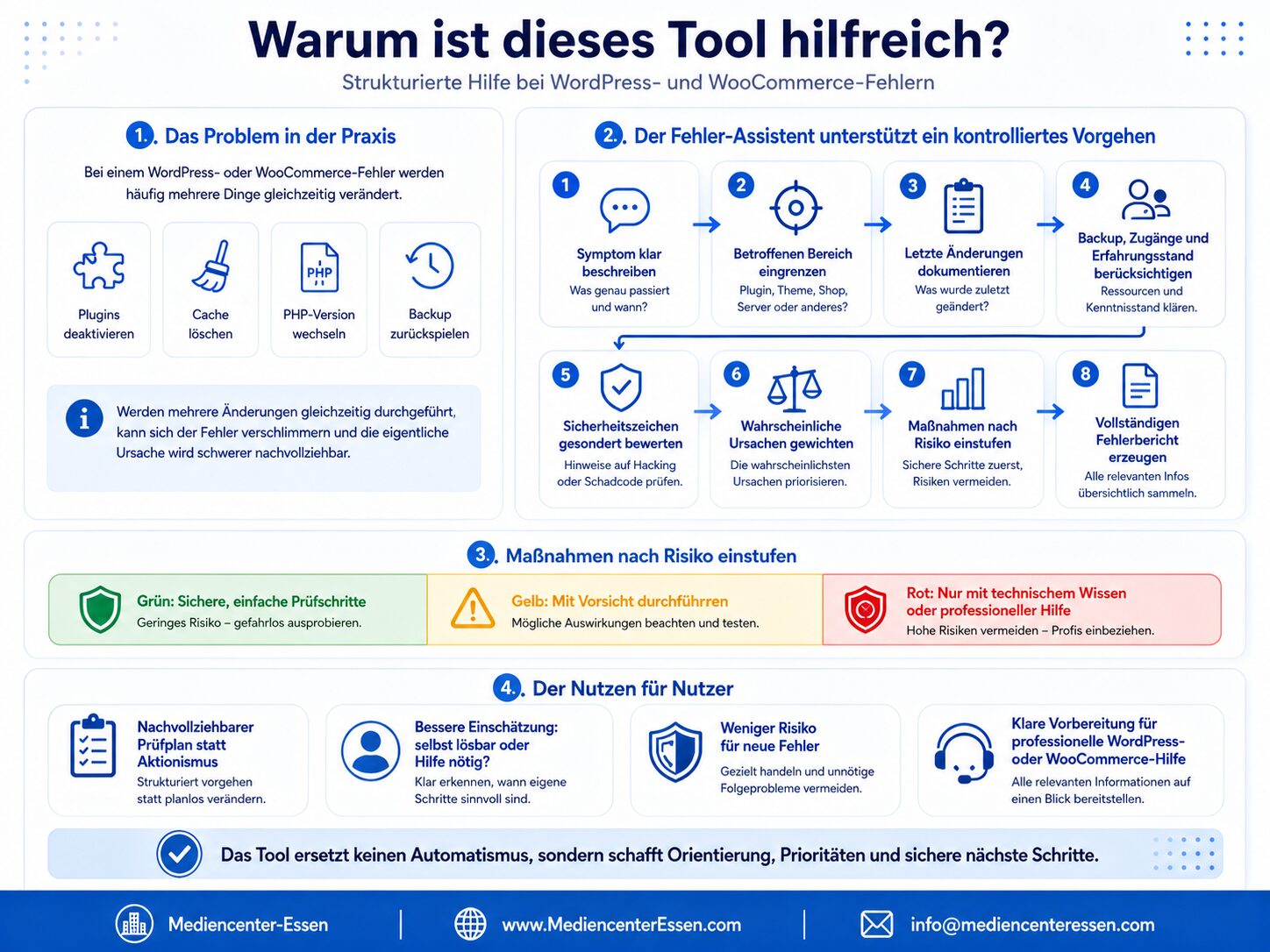
Genau hier liegt die größte Gefahr: Aus Unsicherheit werden mehrere Dinge gleichzeitig ausprobiert. Plugins werden deaktiviert, Caches gelöscht, PHP-Versionen geändert, Backups zurückgespielt oder Einstellungen im Shop angepasst. Dadurch kann der ursprüngliche Fehler schwerer nachvollziehbar werden – und im schlimmsten Fall entsteht ein noch größeres Problem.
In diesem ausführlichen Ratgeber erfahren Sie, wie Sie typische WordPress-Fehler und WooCommerce-Probleme strukturiert eingrenzen, welche Ursachen besonders häufig sind und welche ersten Schritte sinnvoll sind. Zusätzlich stellen wir Ihnen unseren kostenlosen WordPress & WooCommerce Fehler-Assistenten vor, mit dem Sie Ihr Problem Schritt für Schritt analysieren können.
Direkt zum kostenlosen Tool:
WordPress & WooCommerce Fehler-Assistent kostenlos starten
Warum WordPress-Fehler selten „einfach so“ entstehen
Viele Fehler auf WordPress-Webseiten entstehen nicht zufällig. Häufig gibt es einen konkreten Auslöser, der zunächst übersehen wird. Besonders oft treten Probleme nach technischen Änderungen auf.
Typische Auslöser sind zum Beispiel:
- ein WordPress-Core-Update
- ein Plugin-Update
- ein WooCommerce-Update
- ein Theme-Update
- die Installation eines neuen Plugins
- Änderungen an PHP-Version oder Hosting
- Umstellung auf SSL / HTTPS
- Einrichtung eines Cache- oder Performance-Plugins
- Änderungen an Zahlungsarten, Versandregeln oder Checkout
- ein Website-Umzug oder Relaunch
Deshalb ist die wichtigste Frage bei fast jedem Fehler:
Was wurde kurz vor dem Auftreten des Problems geändert?
Wenn diese Frage beantwortet werden kann, lässt sich die Ursache oft deutlich schneller eingrenzen. Genau diesen Gedanken nutzt auch unser kostenloser Fehler-Assistent: Er fragt nicht nur nach dem sichtbaren Symptom, sondern auch nach letzten Änderungen, betroffenen Bereichen, Backup-Status und technischer Dringlichkeit.
Bevor Sie einen WordPress-Fehler beheben: Erst sichern, dann handeln
Bevor Sie Änderungen an Ihrer WordPress-Webseite oder Ihrem WooCommerce-Shop vornehmen, sollten Sie unbedingt prüfen, ob ein aktuelles Backup vorhanden ist. Das gilt besonders dann, wenn die Website geschäftlich genutzt wird, Anfragen generiert oder Bestellungen verarbeitet.
Ein Backup sollte idealerweise Folgendes enthalten:
- alle WordPress-Dateien
- die vollständige Datenbank
- Uploads und Mediendateien
- Theme- und Plugin-Dateien
- WooCommerce-Bestellungen und Kundendaten
- Konfigurationsdateien wie
wp-config.phpund.htaccess
Wichtig: Bei WooCommerce-Shops ist besondere Vorsicht geboten. Wenn Sie ein älteres Backup zurückspielen, können neue Bestellungen, Kundenkonten oder Zahlungsinformationen verloren gehen. Ein Backup ist also wichtig, aber es sollte nicht unüberlegt wiederhergestellt werden.
Wenn Ihre Website komplett offline ist, der Shop keine Bestellungen annimmt oder Sie kein aktuelles Backup haben, sollten Sie professionelle Unterstützung hinzuziehen. Sie können uns in diesem Fall jederzeit kontaktieren:
Jetzt Mediencenter Essen kontaktieren
Die häufigsten WordPress-Fehler und ihre möglichen Ursachen
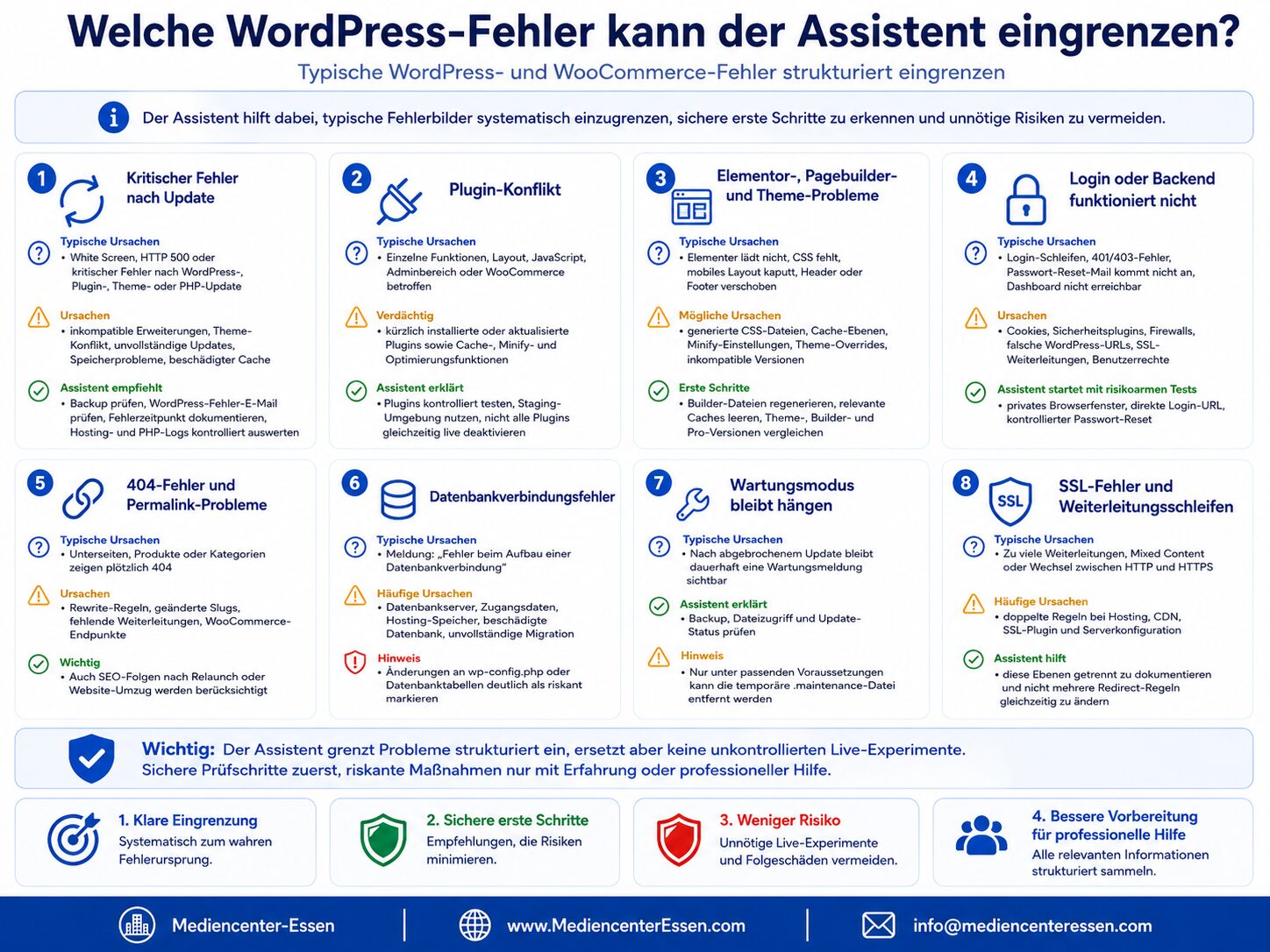
1. „Es gab einen kritischen Fehler auf deiner Website“
Der kritische WordPress-Fehler gehört zu den häufigsten Problemen. WordPress zeigt diese Meldung, wenn ein schwerwiegender PHP-Fehler auftritt und die Seite nicht mehr korrekt geladen werden kann.
Mögliche Ursachen sind:
- inkompatibles Plugin nach einem Update
- fehlerhafte Theme-Funktion
- veraltete oder nicht passende PHP-Version
- Speicherlimit des Servers erreicht
- Konflikt zwischen mehreren Plugins
- unvollständig ausgeführtes Update
Wenn WordPress eine Fehler-E-Mail an den Administrator sendet, kann diese bereits wichtige Hinweise enthalten. Dort wird häufig genannt, welches Plugin oder Theme den Fehler ausgelöst hat.
Sichere erste Schritte:
- Prüfen Sie, ob ein aktuelles Backup vorhanden ist.
- Suchen Sie nach einer WordPress-Fehler-E-Mail im Administrator-Postfach.
- Notieren Sie, was kurz vor dem Fehler geändert wurde.
- Prüfen Sie, ob das Backend noch erreichbar ist.
- Schauen Sie nach Möglichkeit in die Hosting-Fehlerprotokolle.
Vermeiden Sie es, wahllos Plugins zu löschen oder Systemdateien zu überschreiben. Dadurch kann die Analyse erschwert werden.
2. Weiße Seite / White Screen of Death
Wenn WordPress nur noch eine weiße Seite zeigt, spricht man häufig vom „White Screen of Death“. Das Problem kann im Frontend, im Backend oder in beiden Bereichen auftreten.
Typische Ursachen sind:
- PHP-Fehler durch Plugin oder Theme
- zu niedriges PHP Memory Limit
- fehlerhafte manuelle Code-Anpassung
- unvollständiges Update
- Serverproblem oder Hosting-Limit
Hier ist wichtig zu prüfen, ob die komplette Website betroffen ist oder nur einzelne Seiten. Wenn nur eine bestimmte Seite weiß bleibt, kann der Fehler auch durch einen Pagebuilder, ein einzelnes Template oder einen Shortcode entstehen.
3. HTTP 500 Fehler
Ein HTTP-500-Fehler bedeutet, dass auf dem Server ein interner Fehler aufgetreten ist. Die genaue Ursache ist für Besucher nicht sichtbar. Deshalb sind Server-Logs, PHP-Logs und der Zeitpunkt des Auftretens besonders wichtig.
Mögliche Ursachen:
- fehlerhafte
.htaccess-Datei - Plugin-Konflikt
- Theme-Fehler
- PHP-Version passt nicht zur Website
- Speicherlimit oder Serverlimit erreicht
- fehlerhafte Weiterleitungsregeln
Bei 500-Fehlern sollte nicht blind an Dateien gearbeitet werden. Prüfen Sie zuerst Backup, Hosting-Status und Fehlerprotokolle.
4. Fehler beim Aufbau einer Datenbankverbindung
Wenn WordPress meldet, dass keine Verbindung zur Datenbank aufgebaut werden kann, ist die Website meist vollständig nicht erreichbar. Dieser Fehler ist kritisch, weil WordPress ohne Datenbank keine Inhalte, Einstellungen, Benutzer oder Shopdaten laden kann.
Mögliche Ursachen:
- Datenbankserver des Hostings ist nicht erreichbar
- Datenbank-Zugangsdaten sind falsch
wp-config.phpwurde verändert- Datenbank ist beschädigt
- Hosting-Ressourcen sind ausgeschöpft
- Website-Umzug wurde nicht vollständig abgeschlossen
Wenn Sie sich mit Datenbankzugang, phpMyAdmin und WordPress-Konfigurationsdateien nicht sicher fühlen, sollten Sie hier keine Experimente durchführen.
5. WordPress Login funktioniert nicht
Ein nicht funktionierender WordPress-Login kann viele Ursachen haben. Häufig wird das Problem durch Cookies, Sicherheitsplugins, Weiterleitungen oder falsche Website-URLs verursacht.
Typische Symptome:
- Login-Seite lädt immer wieder neu
- nach dem Login landet man wieder auf der Login-Seite
- Passwort-Zurücksetzen-Mail kommt nicht an
- 403- oder 401-Fehler beim Login
- Sicherheitsplugin blockiert den Zugriff
Sichere erste Tests sind ein privates Browserfenster, ein anderer Browser, das Löschen von Cookies und die Prüfung, ob Sicherheits- oder Login-Plugins kurz vorher verändert wurden.
Plugin-Konflikte: Eine der häufigsten Fehlerursachen in WordPress
WordPress ist besonders flexibel, weil Funktionen über Plugins erweitert werden können. Genau diese Stärke kann aber auch zur Fehlerquelle werden. Je mehr Plugins aktiv sind, desto höher ist die Wahrscheinlichkeit, dass sich Erweiterungen gegenseitig beeinflussen.
Ein Plugin-Konflikt kann sich sehr unterschiedlich zeigen:
- eine Funktion reagiert nicht mehr
- das Layout ist kaputt
- Buttons lassen sich nicht anklicken
- Formulare senden nicht
- WooCommerce-Checkout lädt nicht korrekt
- Elementor oder ein anderer Pagebuilder bleibt hängen
- das Backend wird langsam oder zeigt Fehler
Besonders häufig beteiligt sind Cache-Plugins, Sicherheitsplugins, SEO-Plugins, Pagebuilder-Erweiterungen, WooCommerce-Add-ons und Performance-Tools, die JavaScript oder CSS zusammenfassen.
So grenzen Sie einen Plugin-Konflikt sicherer ein
- Prüfen Sie zuerst, ob ein vollständiges Backup vorhanden ist.
- Notieren Sie alle zuletzt aktualisierten oder neu installierten Plugins.
- Leeren Sie den Cache der Website und testen Sie im privaten Browserfenster.
- Wenn möglich, nutzen Sie eine Staging-Umgebung statt der Live-Website.
- Deaktivieren Sie nicht wahllos alle Plugins, sondern beginnen Sie mit dem wahrscheinlichsten Auslöser.
- Testen Sie nach jeder Änderung, ob der Fehler weiterhin besteht.
- Dokumentieren Sie genau, welche Änderung welchen Effekt hatte.
Wenn es sich um einen aktiven WooCommerce-Shop handelt, sollten Plugin-Tests nie unüberlegt während laufender Bestellungen durchgeführt werden.
Elementor lädt nicht oder das Design ist kaputt
Viele moderne WordPress-Websites nutzen Elementor, Divi, WPBakery oder andere Pagebuilder. Wenn ein Pagebuilder nicht mehr lädt oder das Layout plötzlich anders aussieht, liegt die Ursache häufig nicht direkt im Inhalt der Seite, sondern in CSS-, JavaScript- oder Kompatibilitätsproblemen.
Mögliche Ursachen:
- Pagebuilder-Update
- Theme-Update
- Konflikt mit Cache- oder Minify-Plugin
- generierte CSS-Dateien wurden nicht neu erstellt
- JavaScript-Fehler im Browser
- veraltete Pro-Version oder Add-on-Erweiterung
Bei Elementor kann es helfen, CSS-Dateien neu zu generieren, den Cache zu leeren und testweise Optimierungen wie „CSS zusammenfassen“ oder „JavaScript verzögert laden“ zu deaktivieren. Wichtig ist auch hier: Änderungen Schritt für Schritt durchführen und nicht mehrere Optimierungen gleichzeitig verändern.
WooCommerce-Fehler: Wenn der Shop nicht mehr richtig funktioniert
WooCommerce-Probleme sind besonders kritisch, weil sie direkt Umsatz kosten können. Wenn Besucher keine Produkte kaufen können, Zahlungsarten fehlen oder Bestellmails nicht ankommen, sollte die Fehleranalyse strukturiert und vorsichtig erfolgen.
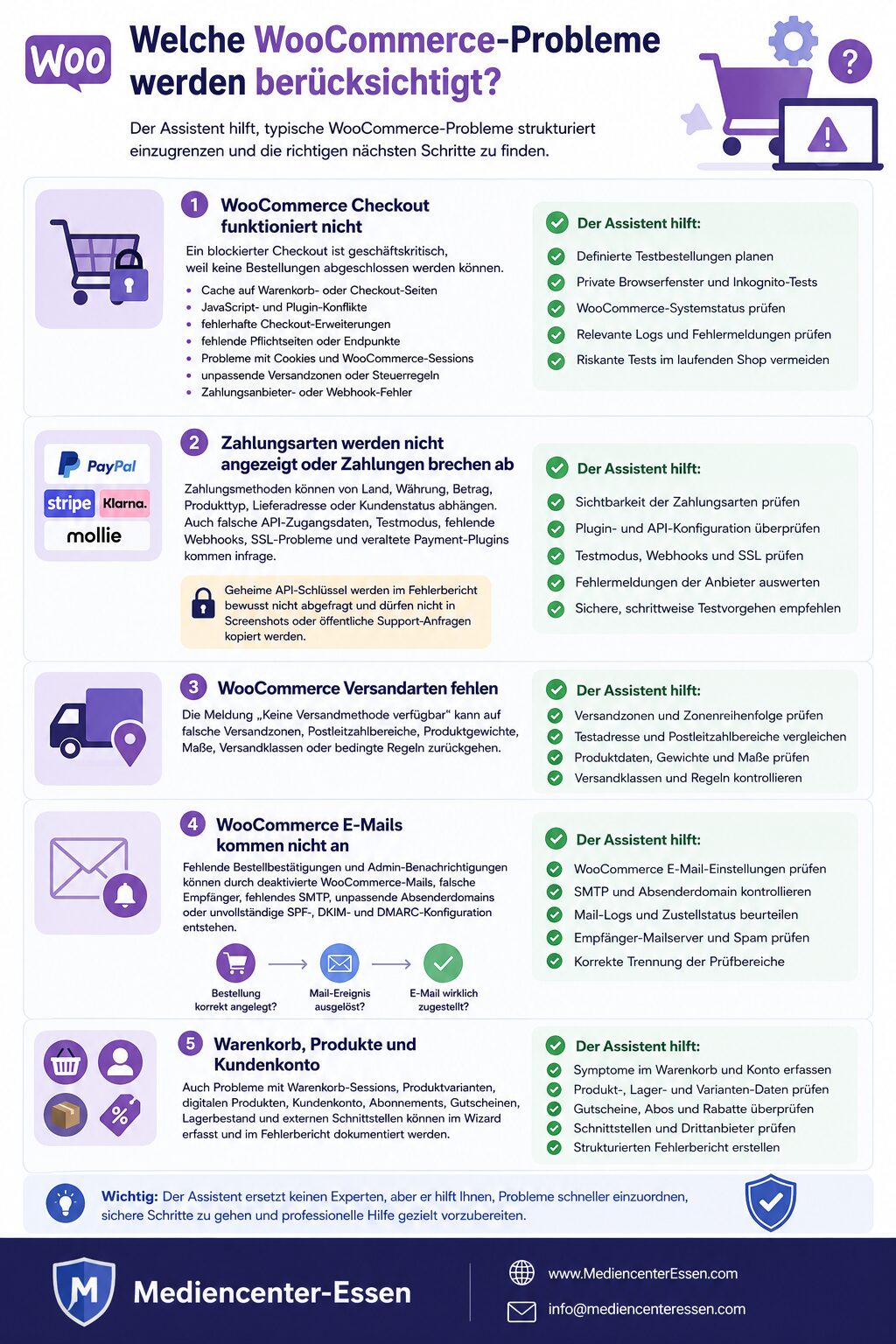
WooCommerce Checkout funktioniert nicht
Ein nicht funktionierender Checkout kann viele Ursachen haben. Besonders häufig sind Cache-Probleme, Plugin-Konflikte, JavaScript-Fehler, fehlerhafte Versandregeln oder Probleme mit Zahlungsanbietern.
Mögliche Symptome:
- Checkout-Button reagiert nicht
- Bestellung kann nicht abgeschlossen werden
- Fehlermeldung beim Bezahlen
- Checkout lädt endlos
- Warenkorb leert sich plötzlich
- nur bestimmte Produkte verursachen Probleme
- Fehler tritt nur mobil auf
Wichtige Prüfpunkte:
- Ist der Fehler auch im Inkognito-Modus sichtbar?
- Sind Warenkorb und Checkout vom Cache ausgeschlossen?
- Gibt es JavaScript-Fehler im Browser?
- Sind WooCommerce-Pflichtseiten korrekt zugewiesen?
- Funktionieren Versandzonen und Steuerregeln?
- Gibt es Fehler in den WooCommerce-Logs?
- Wurde ein Zahlungs- oder Checkout-Plugin aktualisiert?
Gerade beim Checkout sollten keine riskanten Tests während aktiver Verkaufszeiten durchgeführt werden. Nutzen Sie nach Möglichkeit ein Testprodukt, eine Staging-Umgebung oder einen klar definierten Testablauf.
Zahlungsarten werden nicht angezeigt
Wenn PayPal, Stripe, Klarna, Mollie oder WooPayments nicht angezeigt werden, liegt nicht immer ein technischer Defekt vor. Zahlungsarten können abhängig sein von Land, Währung, Versandadresse, Warenkorbwert, Produkttyp oder Kundenrolle.
Mögliche Ursachen:
- Testmodus ist aktiv
- API-Zugangsdaten sind falsch
- Webhook wurde nicht eingerichtet
- SSL ist nicht korrekt aktiv
- Zahlungsart unterstützt Land oder Währung nicht
- Plugin ist veraltet
- Konflikt mit Checkout-Optimierung oder Cache
Wichtig: API-Schlüssel, geheime Tokens und Zugangsdaten sollten niemals öffentlich geteilt oder in Screenshots sichtbar gemacht werden.
Versandarten fehlen im Checkout
Die Meldung „Keine Versandmethode verfügbar“ entsteht häufig durch fehlerhafte Versandzonen, falsche Postleitzahlenbereiche, fehlende Produktmaße, Versandklassen oder Bedingungen in Versandplugins.
Prüfen Sie:
- ob das Lieferland erlaubt ist
- ob die Testadresse zur richtigen Versandzone passt
- ob Versandklassen korrekt zugewiesen sind
- ob Gewicht und Maße der Produkte gepflegt sind
- ob kostenlose Lieferung andere Versandarten ausblendet
- ob ein Versandplugin eigene Bedingungen nutzt
WooCommerce-Bestellmails kommen nicht an
Wenn Bestellmails nicht ankommen, muss zuerst geklärt werden, ob WooCommerce die E-Mail überhaupt auslöst oder ob sie auf dem Weg zum Empfänger verloren geht.
Mögliche Ursachen:
- WooCommerce-Mail ist deaktiviert
- Empfängeradresse ist falsch
- WordPress-Mailversand ist unzuverlässig
- SMTP ist nicht eingerichtet
- SPF, DKIM oder DMARC fehlen
- Mail landet im Spam
- Hosting blockiert oder limitiert Mailversand
In vielen Fällen ist ein korrekt eingerichtetes SMTP-Plugin sinnvoll. Dabei sollte jedoch nicht nur irgendein SMTP-Plugin installiert werden – Absenderdomain, Authentifizierung und Zustellbarkeit müssen zusammenpassen.
Kontaktformular sendet keine E-Mail
Auch Kontaktformulare gehören zu den häufigsten Fehlerquellen in WordPress. Besonders ärgerlich ist, dass Website-Betreiber oft erst spät merken, dass Anfragen nicht ankommen.
Typische Ursachen:
- falsche Empfängeradresse im Formular
- fehlende SMTP-Konfiguration
- Captcha-Problem
- Spam-Schutz blockiert Formular
- JavaScript-Konflikt
- Cache- oder Minify-Problem
- E-Mails landen im Spam
Testen Sie ein Kontaktformular immer mit mehreren Empfängeradressen und prüfen Sie auch den Spam-Ordner. Wenn das Formular eine Erfolgsmeldung zeigt, bedeutet das nicht automatisch, dass die E-Mail sicher zugestellt wurde.
WordPress ist langsam: Performance-Probleme richtig einordnen
Eine langsame WordPress-Webseite kann viele Ursachen haben. Oft wird vorschnell ein Cache-Plugin installiert. Das kann helfen, löst aber nicht jedes Problem. Wenn das Hosting überlastet ist, die Datenbank aufgebläht wurde oder externe Skripte langsam reagieren, bringt ein Cache allein nur begrenzt etwas.
Häufige Ursachen für langsame WordPress-Websites:
- schwaches Hosting
- zu viele oder schlecht programmierte Plugins
- große, unkomprimierte Bilder
- fehlender oder falsch konfigurierter Cache
- zu viele externe Skripte
- langsame Datenbankabfragen
- WooCommerce-Transients und Sessions
- langsamer Checkout durch externe Zahlungs- oder Versanddienste
- WP-Cron-Probleme
Wichtig ist die Unterscheidung: Ist die gesamte Website langsam, nur das Backend, nur der Shop, nur der Checkout oder nur die mobile Ansicht? Je genauer diese Frage beantwortet wird, desto gezielter kann die Ursache gesucht werden.
SSL-Probleme, Mixed Content und Weiterleitungsschleifen
Nach einer SSL-Umstellung kann es vorkommen, dass eine Website zwischen HTTP und HTTPS springt, Bilder nicht geladen werden oder der Browser unsichere Inhalte meldet. Auch Weiterleitungsschleifen entstehen häufig, wenn mehrere Systeme gleichzeitig Weiterleitungen erzwingen.
Beteiligte Ebenen können sein:
- Hosting-Einstellungen
- WordPress-URL und Website-URL
- SSL-Plugin
.htaccess-Regeln- CDN oder Cloudflare
- alte HTTP-Links in der Datenbank
- Cache-Dateien
Verändern Sie nicht alle Ebenen gleichzeitig. Sonst ist später kaum noch nachvollziehbar, welche Einstellung den Fehler verursacht oder gelöst hat.
Sicherheitsverdacht: Wenn WordPress gehackt wurde
Ein möglicher Hack sollte immer ernst genommen werden. Hinweise können unbekannte Weiterleitungen, fremde Inhalte, neue Admin-Benutzer, Spam-Seiten im Google-Index, Warnungen des Hosters oder ungewöhnliche Dateien sein.
Bei Sicherheitsverdacht sollten Sie nicht einfach wahllos Dateien löschen. Dadurch kann Malware übersehen werden oder wichtige Beweisspuren gehen verloren.
Sinnvolle erste Schritte:
- Website-Zustand dokumentieren.
- Hosting-Anbieter informieren.
- Passwörter von einem sauberen Gerät ändern.
- Admin-Benutzer prüfen.
- Backupsituation klären.
- Malware-Scan durchführen lassen.
- saubere Wiederherstellung planen.
Wenn Kundendaten, Zahlungsprozesse oder personenbezogene Daten betroffen sein könnten, sollten zusätzlich rechtliche und datenschutzrelevante Pflichten geprüft werden.
Bei Verdacht auf einen Hack oder Malware-Befall empfehlen wir professionelle Hilfe. Weitere Informationen finden Sie auf unserer Landingpage:
WordPress & WooCommerce Fehlerhilfe von Mediencenter Essen
Unser kostenloser WordPress & WooCommerce Fehler-Assistent
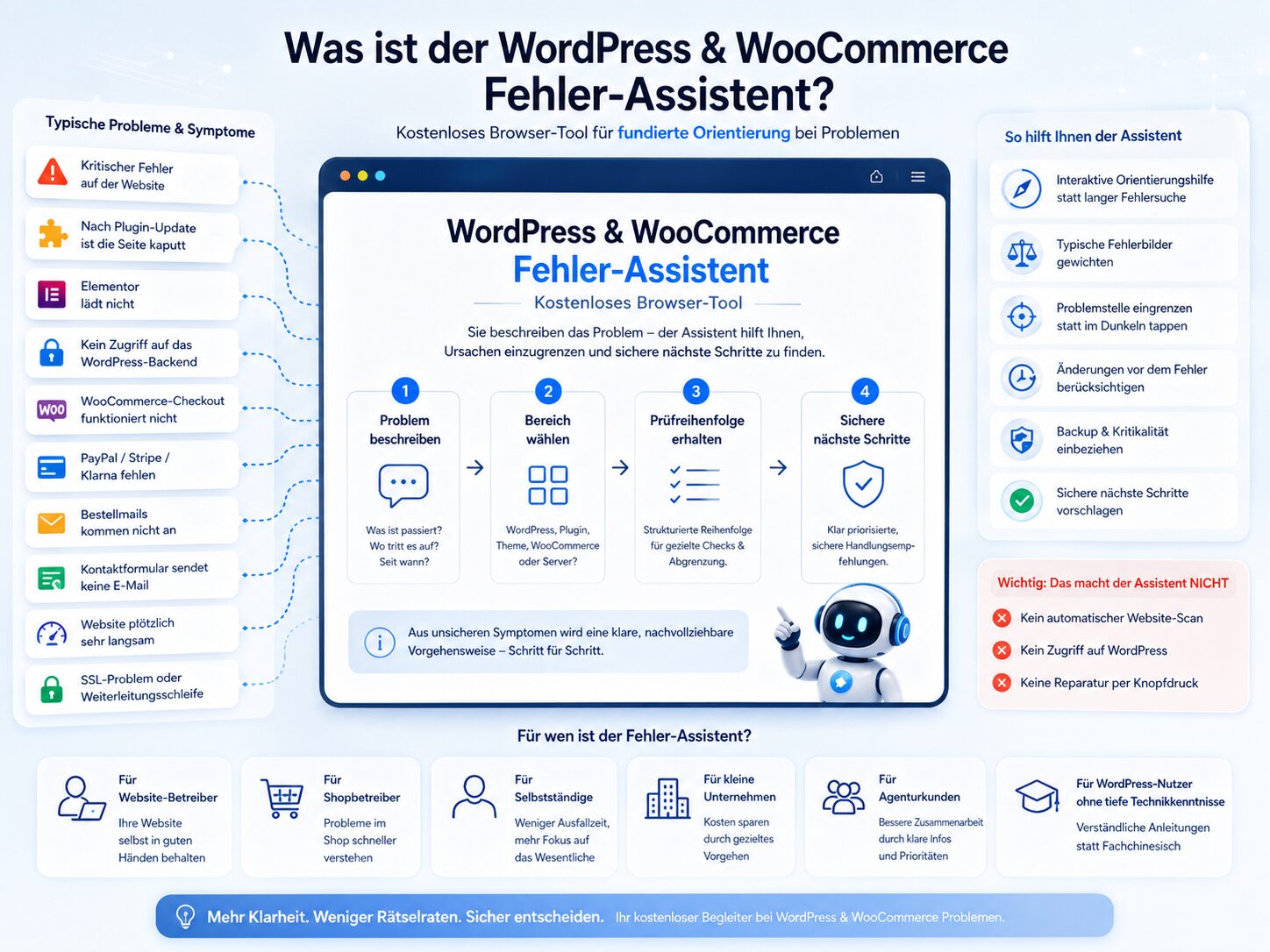
Um Website-Betreibern bei der ersten Eingrenzung zu helfen, haben wir ein kostenloses Browser-Tool veröffentlicht:
WordPress & WooCommerce Fehler-Assistent
https://tim-m-83.github.io/WordPress-und-WooCommerce-Fehler-Assistent/
Das Tool führt Sie Schritt für Schritt durch relevante Fragen zu Ihrem Problem. Es fragt unter anderem ab:
- welche Art von Website betroffen ist
- ob WordPress, WooCommerce, Elementor, Login, E-Mail oder Performance betroffen ist
- welches sichtbare Fehlersymptom auftritt
- was kurz vor dem Fehler geändert wurde
- ob ein Backup vorhanden ist
- welche technischen Zugänge verfügbar sind
- ob der WooCommerce-Shop betroffen ist
- ob Zahlungs-, Versand- oder E-Mail-Probleme auftreten
- ob es Hinweise auf einen Sicherheitsvorfall gibt
Am Ende erhalten Sie eine strukturierte Ersteinschätzung mit möglichen Ursachen, Risikostufe, Dringlichkeit, sicheren Sofortmaßnahmen, Schritt-für-Schritt-Hinweisen und einem kopierbaren Fehlerbericht.
Der Fehlerbericht ist besonders praktisch, wenn Sie später professionelle Hilfe anfragen möchten. So müssen Sie Ihr Problem nicht mehrfach neu erklären, sondern haben die wichtigsten Informationen bereits gesammelt.
Kostenlosen WordPress & WooCommerce Fehler-Assistent starten
Was der Fehler-Assistent leisten kann – und was nicht
Der Fehler-Assistent ist eine Orientierungshilfe. Er ersetzt keine direkte technische Analyse Ihrer Website, keinen Zugriff auf Fehlerlogs und keine professionelle Reparatur.
Das Tool kann:
- Symptome strukturiert erfassen
- typische Fehlerbilder erkennen
- wahrscheinliche Ursachen priorisieren
- sichere erste Schritte vorschlagen
- riskante Maßnahmen kennzeichnen
- einen hilfreichen Fehlerbericht erzeugen
Das Tool kann nicht:
- Ihre Website automatisch scannen
- direkt auf WordPress zugreifen
- Plugins automatisch reparieren
- Fehlerlogs selbst auslesen
- Malware sicher entfernen
- Datenbankprobleme automatisch beheben
- eine individuelle technische Analyse ersetzen
Genau deshalb ist das Tool besonders als erster Schritt sinnvoll: Sie erhalten Orientierung, bevor Sie riskante Änderungen vornehmen oder eine professionelle Analyse beauftragen.
Wann Sie professionelle WordPress- oder WooCommerce-Hilfe nutzen sollten
Nicht jeder Fehler muss sofort von einer Agentur behoben werden. Kleinere Darstellungsprobleme, Cache-Probleme oder einfache Einstellungsthemen lassen sich häufig selbst eingrenzen. Es gibt aber Situationen, in denen professionelle Hilfe sinnvoll oder sogar dringend empfehlenswert ist.
Das gilt besonders, wenn:
- die Website komplett offline ist
- Sie nicht mehr ins WordPress-Backend kommen
- der WooCommerce-Shop keine Bestellungen annimmt
- Zahlungen abbrechen oder Zahlungsarten fehlen
- Kundendaten oder Bestellungen betroffen sein könnten
- kein aktuelles Backup vorhanden ist
- ein Hack- oder Malware-Verdacht besteht
- mehrere Fehler gleichzeitig auftreten
- Sie unsicher sind, welche Änderung den Fehler ausgelöst hat
- eigene Reparaturversuche den Zustand verschlechtert haben
Wenn Sie Unterstützung bei der Analyse oder Behebung benötigen, können Sie Mediencenter Essen jederzeit kontaktieren:
Jetzt Kontakt zu Mediencenter Essen aufnehmen
Weitere Informationen zu unserer Unterstützung bei WordPress- und WooCommerce-Fehlern finden Sie hier:
WordPress & WooCommerce Fehler-Assistent – Hilfe durch Mediencenter Essen
Praktische Checkliste: So gehen Sie bei WordPress-Fehlern vor
Wenn auf Ihrer Website ein Fehler auftritt, hilft eine feste Reihenfolge. Nutzen Sie diese Checkliste als erste Orientierung:
- Ruhe bewahren: Nicht sofort mehrere Dinge gleichzeitig ändern.
- Problem beschreiben: Was genau passiert? Wo tritt der Fehler auf?
- Zeitpunkt notieren: Seit wann besteht das Problem?
- Letzte Änderungen prüfen: Updates, Plugins, Theme, Hosting, SSL, WooCommerce-Einstellungen.
- Backup prüfen: Ist ein aktuelles und vollständiges Backup vorhanden?
- Betroffenen Bereich eingrenzen: Frontend, Backend, Checkout, Login, E-Mail, Design, Performance.
- Cache und Browser testen: Inkognito-Modus, anderer Browser, Cache leeren.
- Logs prüfen: WordPress-, WooCommerce-, PHP- oder Hosting-Logs können Hinweise liefern.
- Schritte dokumentieren: Jede Änderung notieren.
- Bei Risiko Hilfe holen: Besonders bei Shop-Ausfall, Sicherheitsverdacht oder fehlendem Backup.
Wenn Sie diese Schritte direkt geführt durchgehen möchten, nutzen Sie unser kostenloses Tool:
WordPress & WooCommerce Fehler-Assistent kostenlos öffnen
FAQ: Häufige Fragen zu WordPress- und WooCommerce-Fehlern
Was ist der häufigste Grund für WordPress-Fehler?
Sehr häufig entstehen WordPress-Fehler durch Plugin-Konflikte, Theme-Probleme, nicht kompatible Updates, Cache-Optimierungen oder Hosting-/PHP-Änderungen. Besonders nach Updates sollte geprüft werden, welche Erweiterung kurz vor dem Fehler verändert wurde.
Was bedeutet „kritischer Fehler“ in WordPress?
Ein kritischer Fehler bedeutet, dass WordPress einen schwerwiegenden PHP-Fehler erkannt hat und die Seite nicht vollständig geladen werden kann. Die Ursache liegt häufig in einem Plugin, Theme, einer PHP-Version oder einer fehlerhaften Anpassung.
Warum ist meine WordPress-Seite nach einem Update kaputt?
Nach einem Update können Plugins, Themes oder WordPress selbst nicht mehr vollständig kompatibel sein. Auch Cache-Dateien, alte PHP-Versionen oder unvollständig ausgeführte Aktualisierungen können Probleme verursachen.
Wie finde ich heraus, ob ein Plugin den Fehler verursacht?
Prüfen Sie zuerst, welche Plugins kurz vor dem Fehler aktualisiert oder installiert wurden. Danach sollte mit Backup und möglichst auf einer Staging-Umgebung getestet werden. Deaktivieren Sie nicht wahllos alle Plugins, sondern gehen Sie kontrolliert und dokumentiert vor.
Was tun, wenn ich nicht mehr ins WordPress-Backend komme?
Testen Sie zuerst ein privates Browserfenster, löschen Sie Cookies und prüfen Sie Passwort-Zurücksetzen sowie mögliche Sicherheitsplugins. Wenn gar kein Zugriff mehr möglich ist, können Hosting, FTP oder Datenbank relevant werden. Diese Schritte sollten nur mit entsprechender Erfahrung durchgeführt werden.
Warum funktioniert mein WooCommerce-Checkout nicht?
Ein nicht funktionierender Checkout kann durch Cache, JavaScript-Fehler, Plugin-Konflikte, Zahlungsanbieter, Versandzonen, WooCommerce-Endpunkte oder Sessions verursacht werden. Warenkorb und Checkout sollten grundsätzlich nicht aggressiv gecacht werden.
Warum werden Zahlungsarten in WooCommerce nicht angezeigt?
Zahlungsarten können abhängig von Lieferland, Währung, Betrag, Produkttyp, Kundengruppe oder Versandart sein. Auch falsche API-Daten, Testmodus, fehlende Webhooks oder SSL-Probleme können verhindern, dass PayPal, Stripe, Klarna oder andere Anbieter sichtbar sind.
Warum kommen WooCommerce-E-Mails nicht an?
Die Ursache kann in WooCommerce, WordPress, SMTP, Hosting oder beim Empfänger-Mailserver liegen. Häufig fehlen SMTP-Einrichtung, SPF, DKIM oder DMARC. Auch deaktivierte WooCommerce-Mailvorlagen oder falsche Empfängeradressen kommen infrage.
Kann ich einen WordPress-Fehler selbst beheben?
Kleinere Probleme wie Cache-Fehler, einfache Einstellungsthemen oder klar erkennbare Plugin-Konflikte können oft selbst eingegrenzt werden. Bei Datenbankfehlern, Shop-Ausfällen, Sicherheitsverdacht oder fehlendem Backup ist professionelle Hilfe sinnvoll.
Ist der WordPress & WooCommerce Fehler-Assistent kostenlos?
Ja. Das Tool kann kostenlos im Browser genutzt werden. Es ist keine Anmeldung erforderlich und die Angaben werden lokal im Browser ausgewertet.
Werden meine Eingaben im Fehler-Assistenten übertragen?
Nein. Das Tool arbeitet ohne Backend und ohne externe Analyse-API. Die Eingaben bleiben lokal im verwendeten Browser. Wenn eine Sitzung fortgesetzt wird, erfolgt dies über lokale Browserspeicherung.
Kann Mediencenter Essen meinen WordPress- oder WooCommerce-Fehler beheben?
Ja. Wenn Sie Unterstützung benötigen, können Sie Mediencenter Essen kontaktieren. Besonders bei kritischen WordPress-Fehlern, WooCommerce-Problemen, Checkout-Ausfällen, Zahlungsproblemen, E-Mail-Fehlern oder Sicherheitsverdacht ist eine professionelle Analyse sinnvoll.
Kontakt zu Mediencenter Essen aufnehmen
Fazit: WordPress-Fehler nicht hektisch beheben, sondern strukturiert eingrenzen
WordPress- und WooCommerce-Fehler können sehr unterschiedliche Ursachen haben. Ein kritischer Fehler nach einem Update, ein nicht funktionierender Checkout oder fehlende Bestellmails sollten nicht mit zufälligen Reparaturversuchen behandelt werden. Besser ist ein ruhiges, dokumentiertes Vorgehen: Symptom erfassen, letzte Änderungen prüfen, Backup klären, betroffenen Bereich eingrenzen und dann Schritt für Schritt testen.
Unser kostenloser WordPress & WooCommerce Fehler-Assistent hilft Ihnen dabei, genau diese Struktur einzuhalten. Sie erhalten eine erste Einschätzung, mögliche Ursachen, sichere Sofortmaßnahmen und einen kopierbaren Fehlerbericht.
Jetzt kostenlosen WordPress & WooCommerce Fehler-Assistent starten
Wenn Sie den Fehler nicht selbst beheben möchten oder das Problem geschäftskritisch ist, unterstützen wir Sie gerne bei der Analyse und Behebung.
Weitere Details zur WordPress- und WooCommerce-Fehlerhilfe ansehen
Direkt Kontakt aufnehmen