

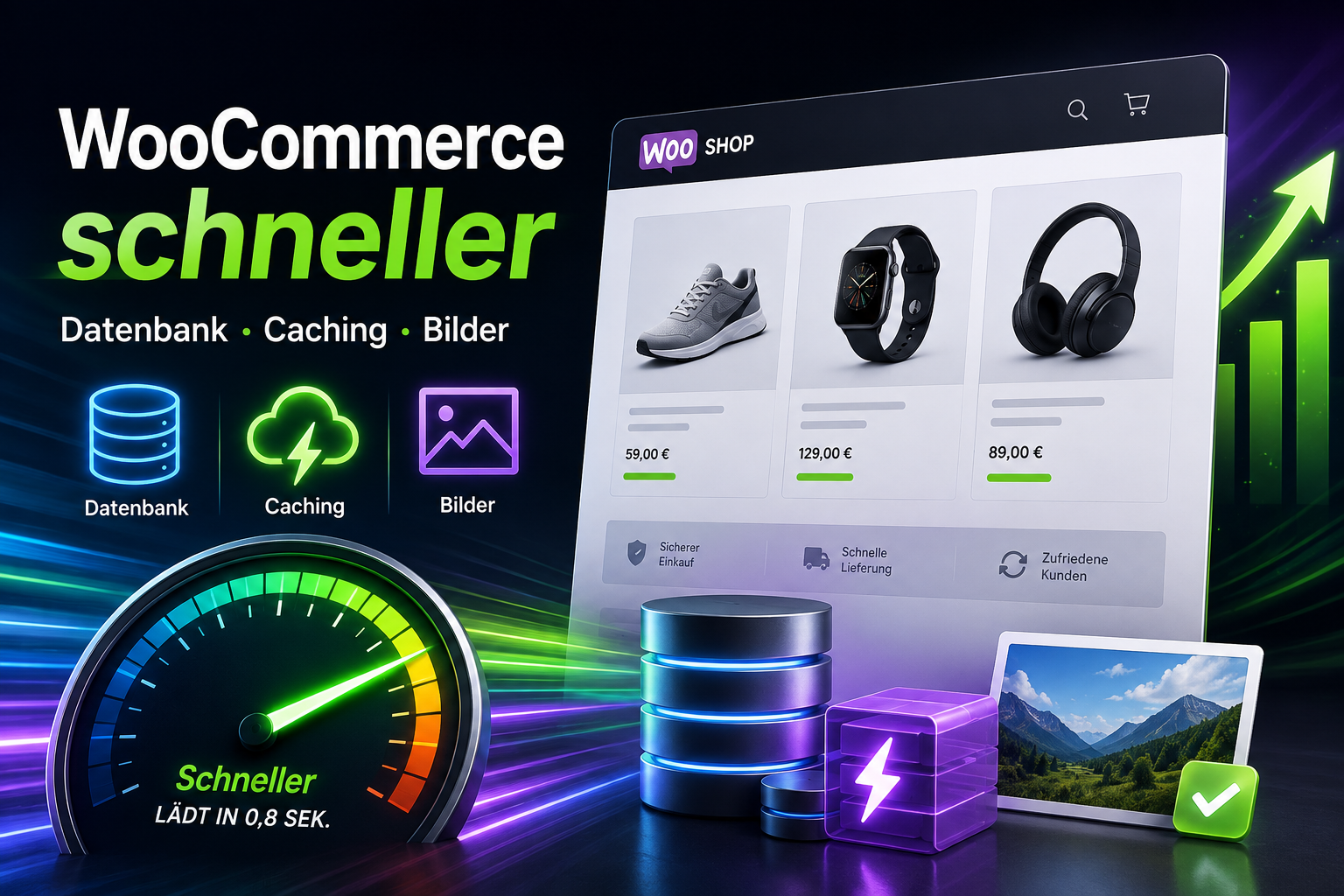
WooCommerce schneller machen: Datenbank, Caching und Bilder im Shop-Kontext
Ein langsamer WooCommerce-Shop lässt sich selten mit einem einzigen „Performance-Plugin“ reparieren. Produktbilder, Datenbankabfragen, Plugins, Filter, Bestellungen, Sessions, Caching und Hosting greifen ineinander. Gleichzeitig dürfen Warenkorb und Checkout nicht einfach wie eine normale Inhaltsseite gecacht werden. In diesem Leitfaden zeigen wir, wie Sie die tatsächlichen Engpässe finden und WooCommerce systematisch beschleunigen.
WooCommerce schneller machen – die wichtigsten Punkte
- Nicht sofort Plugins installieren: zuerst herausfinden, wo der Shop tatsächlich langsam ist.
- Produktseite, Kategorie, Warenkorb, Checkout und WordPress-Backend getrennt testen.
- Öffentliche Produkt- und Kategorieseiten können von Full-Page-Caching stark profitieren.
- Warenkorb und Checkout enthalten dynamische, sitzungsabhängige Daten und sollten normalerweise nicht wie normale Seiten gecacht werden.
- Ein persistenter Object Cache kann wiederholte Datenbankabfragen reduzieren.
- Bei älteren Shops sollte geprüft werden, ob WooCommerce HPOS vollständig genutzt werden kann.
- Eine überladene
wp_options-Tabelle und unnötig autoloaded Daten können Performance kosten. - Datenbankbereinigung bedeutet nicht, wahllos Tabellen oder Datensätze zu löschen.
- Produktbilder sollten komprimiert, passend dimensioniert und responsiv ausgeliefert werden.
- Das wichtigste sichtbare Produkt- oder Hero-Bild sollte nicht gedankenlos lazy-loaded werden.
- Viele Plugins sind nicht automatisch schlecht – wenige schlecht programmierte Plugins können jedoch erheblichen Schaden anrichten.
- Performance muss anschließend mit realen Shop-Seiten und realen Nutzerwegen gemessen werden.
Warum WooCommerce mehr Performance-Arbeit benötigt als eine normale WordPress-Seite
Eine klassische Firmenwebsite kann einen großen Teil ihrer Inhalte nahezu unverändert ausliefern. Ein WooCommerce-Shop muss dagegen laufend Daten lesen, berechnen und teilweise für jeden Besucher individuell erzeugen.
Auf einer Produktseite können beispielsweise gleichzeitig relevant sein:
- Produktdaten,
- Preis,
- Aktionspreis,
- Lagerbestand,
- Produktvarianten,
- Kundenrolle,
- Steuern,
- Bewertungen,
- Cross-Selling-Produkte,
- Warenkorbstatus,
- Wunschlisten,
- Tracking und
- externe Dienste.
Im Checkout wird es noch dynamischer: Versandkosten, Gutscheine, Steuer, Zahlungsanbieter und Kundendaten müssen in Echtzeit zusammenspielen.
Die Startseite kann in einer Sekunde laden, während eine komplexe Kategorie fünf Sekunden benötigt und der Checkout nach einer Adressänderung mehrere Sekunden neu berechnet.
Bevor Sie optimieren: Finden Sie heraus, was tatsächlich langsam ist
Der häufigste Fehler bei Performance-Projekten lautet:
„Der Shop ist langsam – installieren wir ein Cache-Plugin.“
Besser ist eine systematische Ausgangsmessung.
Testen Sie mindestens diese Seitentypen getrennt:
Startseite
Viele Bilder, Slider, Marketingelemente und Tracking-Skripte.
Kategorie
Viele Produkte, Filter, Sortierung und eventuell komplexe Datenbankabfragen.
Produktseite
Galerie, Varianten, Bewertungen, Cross-Selling und Warenkorblogik.
Warenkorb
Dynamische Sitzungsdaten und Berechnungen.
Checkout
Versand, Zahlung, Steuern, AJAX und externe Dienste.
Backend
Bestellliste, Produktpflege und Administration können eigene Engpässe besitzen.
Unterscheiden Sie außerdem Frontend und Server
| Symptom | Mögliche Richtung |
|---|---|
| HTML kommt erst nach mehreren Sekunden | Server, PHP, Datenbank, Plugins, externe API |
| HTML kommt schnell, Seite wirkt trotzdem langsam | Bilder, CSS, JavaScript, Fonts |
| Nur Kategorien langsam | Produktabfragen, Filter, Theme, Kataloggröße |
| Nur Checkout langsam | Zahlung, Versand, Steuern, AJAX, externe API |
| Nur eingeloggte Nutzer langsam | Caching-Unterschiede, Personalisierung, Datenbank |
| Backend langsam, Frontend schnell | Admin-Abfragen, Datenbank, Plugins, Hintergrundprozesse |
Wenn ein 4-MB-Produktbild das Problem ist, bringt eine Datenbankbereinigung wenig. Wenn dagegen jede Produktseite hunderte langsame Datenbankabfragen erzeugt, löst WebP allein das Problem ebenfalls nicht.
Wo ist Ihr WooCommerce-Shop langsam?
Wählen Sie den betroffenen Bereich und sehen Sie, wo wir zuerst suchen würden.
Langsame Produktseite
Prüfen Sie zuerst:
- Größe des Haupt- und Galerie-Bildmaterials,
- Produktvarianten,
- Bewertungs- und Empfehlungssysteme,
- zusätzliche Produkt-Plugins,
- externe Skripte,
- Page Cache für nicht personalisierte Besucher und
- langsame Datenbankabfragen.
Langsame Kategorie
Prüfen Sie zuerst:
- Anzahl gleichzeitig dargestellter Produkte,
- Filter- und Sortierlogik,
- Produktbilder im Grid,
- Datenbankabfragen des Filtersystems,
- Page Cache,
- Object Cache und
- Theme-/Page-Builder-Ausgabe.
Langsamer Checkout
Prüfen Sie zuerst:
- ob Checkout versehentlich gecacht wird,
- Zahlungsschnittstellen,
- Versandkostenberechnung,
- Steuerlogik,
- Adressvalidierung,
- externe APIs und
- unnötige Checkout-Erweiterungen.
Core Web Vitals im WooCommerce-Shop
Für die Nutzererfahrung sind die aktuellen Core Web Vitals eine hilfreiche Orientierung.
Google empfiehlt diese Werte jeweils am 75. Perzentil der Seitenaufrufe.
Was bedeutet das für einen Shop?
LCP
Häufig ist das große Produktbild, ein Kategorie-Hero oder ein anderes großes Element im sichtbaren Bereich relevant.
INP
Filter, Varianten, Menüs und andere JavaScript-intensive Interaktionen können die Reaktionsfähigkeit beeinflussen.
CLS
Nachladende Bilder, Banner, Cookie-Elemente oder Preisbereiche können Layoutverschiebungen verursachen.
Das Ziel ist nicht ein dekorativer Score von 100 Punkten, sondern ein Shop, der schnell reagiert, Produkte zuverlässig anzeigt und Besucher ohne unnötige Wartezeiten bis zum Kauf führt.
1. Hosting: Ein Cache kann einen zu schwachen Server nicht vollständig retten
WooCommerce stellt höhere Anforderungen an PHP, Datenbank und Serverressourcen als eine kleine statische Firmenwebsite.
Beim Hosting sind unter anderem relevant:
- verfügbare CPU-Leistung,
- Arbeitsspeicher,
- PHP-Version und PHP-Konfiguration,
- Datenbankleistung,
- Speichertechnologie,
- Serverstandort,
- gleichzeitige Besucher und
- mögliche Ressourcenlimits des Hostingtarifs.
Ein wachsender Shop mit tausenden Produkten und Bestellungen läuft noch auf demselben günstigen Shared-Hosting-Paket, mit dem er bei 20 Produkten gestartet ist.
Wann das Hosting verdächtig wird
- Ungecachte Seiten reagieren grundsätzlich langsam.
- Backend und Frontend sind gleichzeitig träge.
- Performance verschlechtert sich unter Last stark.
- Importe und Hintergrundprozesse brechen regelmäßig ab.
- PHP-Prozesse oder Memory Limits werden häufig erreicht.
2. Datenbank: Warum WooCommerce mit der Zeit immer mehr Daten verarbeitet
Mit jedem Produkt, jeder Bestellung, jeder Produktvariation und zahlreichen Plugins wächst die Datenmenge eines Shops.
Das allein ist zunächst kein Problem.
Eine große Datenbank ist nicht automatisch langsam. Problematisch werden vor allem:
- unnötig geladene Daten,
- schlecht strukturierte Abfragen,
- Plugin-Altlasten,
- sehr große Optionsdaten,
- nicht benötigte temporäre Daten und
- ineffiziente Erweiterungen.
In einem Shop befinden sich Bestellungen, Kundeninformationen, Produkte und Geschäftsdaten. Vor manuellen Bereinigungen gehört deshalb immer ein aktuelles, überprüfbares Backup dazu.
Was wir bei einer Performance-Analyse prüfen würden
Tabellengrößen
Welche Tabellen wachsen besonders stark und warum?
Langsame Queries
Welche Abfragen kosten auf Produkt-, Kategorie- oder Adminseiten besonders viel Zeit?
Autoload
Welche Optionsdaten werden bei praktisch jedem Request automatisch geladen?
Altdaten
Welche Daten stammen von längst entfernten Plugins oder alten Systemzuständen?
3. HPOS: Bestelldaten gehören nicht mehr zwingend in die klassische WordPress-Struktur
WooCommerce hat mit High-Performance Order Storage – HPOS eine speziell auf Bestelldaten ausgerichtete Datenbankstruktur eingeführt.
Bei HPOS werden Bestellungen in eigenen WooCommerce-Tabellen gespeichert, anstatt sämtliche Bestelldaten wie früher über die klassischen WordPress-Post- und Postmeta-Strukturen abzubilden.
HPOS ist seit WooCommerce 8.2 stabil und bei neuen Installationen standardmäßig vorgesehen.
Warum ist das relevant?
Ein Shop kann mit der Zeit enorme Mengen an Bestell-Metadaten erzeugen.
HPOS wurde genau für besser skalierende WooCommerce-Bestelldaten entwickelt.
Läuft der Shop bereits vollständig mit HPOS oder werden weiterhin Legacy-Bestelldaten genutzt beziehungsweise synchronisiert?
Aber nicht blind umstellen
Vor einer Migration sollten Sie kontrollieren, ob:
- alle wichtigen WooCommerce-Erweiterungen HPOS unterstützen,
- individuelle Plugins mit den aktuellen WooCommerce-APIs arbeiten,
- externe Schnittstellen kompatibel sind,
- Bestellexporte funktionieren und
- Checkout und Zahlungsprozesse getestet wurden.
Nach einer vollständig abgeschlossenen HPOS-Migration stellt WooCommerce eigene Systemwerkzeuge bereit, mit denen unter bestimmten Voraussetzungen alte Bestelldaten aus Legacy-Tabellen bereinigt werden können.
Alte Bestelldaten sollten erst entfernt werden, wenn HPOS wirklich autoritativ arbeitet, die Synchronisation abgeschlossen ist und alle geschäftskritischen Prozesse geprüft wurden.
4. wp_options und Autoload: Ein oft übersehener Performance-Faktor
Die WordPress-Tabelle wp_options enthält zahlreiche Website- und Plugin-Einstellungen.
Ein Teil davon wird über den sogenannten Autoload-Mechanismus automatisch bei Seitenaufrufen geladen.
Das ist sinnvoll für kleine häufig benötigte Einstellungen. Problematisch kann es werden, wenn Plugins dort große Datenmengen ablegen und diese unnötig bei jedem Request geladen werden.
Eine unbekannte Option kann für Checkout, Versand, Plugin-Lizenzen oder andere kritische Funktionen relevant sein. Erst identifizieren, dann Herkunft und Verwendung prüfen, dann gegebenenfalls entfernen.
5. Transients und temporäre Daten: Aufräumen, aber mit Verstand
WordPress und WooCommerce verwenden temporäre beziehungsweise zwischengespeicherte Daten, damit bestimmte Informationen nicht bei jedem Request vollständig neu berechnet werden müssen.
Solche Daten sind grundsätzlich ein Performance-Werkzeug – kein Müll.
Problematisch wird es, wenn:
- abgelaufene Einträge ungewöhnlich stark anwachsen,
- Plugins Daten nicht sauber entfernen,
- alte Erweiterungen große Datenreste hinterlassen oder
- die Datenbank insgesamt durch nicht mehr benötigte Altlasten belastet wird.
WooCommerce besitzt unter WooCommerce → Status → Werkzeuge verschiedene Wartungswerkzeuge. Dazu gehört unter anderem die Bereinigung abgelaufener Transient-Daten.
Wenn ein Plugin jede Stunde wieder riesige Mengen temporärer Daten erzeugt, liegt das Problem nicht darin, dass Sie zu selten „Cache löschen“ klicken.
6. Persistenter Object Cache: Datenbankabfragen aus dem Arbeitsspeicher bedienen
Page Cache und Object Cache werden häufig verwechselt. Sie erfüllen unterschiedliche Aufgaben.
Page Cache
Speichert vereinfacht eine fertige beziehungsweise weitgehend fertige Seitenantwort, sodass WordPress und WooCommerce nicht bei jedem Besuch alles erneut berechnen müssen.
Object Cache
Speichert häufig benötigte Datenobjekte beziehungsweise Abfrageergebnisse im Speicher, damit WordPress sie nicht immer erneut aus der Datenbank lesen muss.
Ein persistenter Object Cache über Technologien wie Redis oder Memcached kann gerade bei dynamischen WooCommerce-Prozessen interessant sein.
WooCommerce weist beispielsweise darauf hin, dass Object Caching die Belastung durch wiederholte Zugriffe auf die wp_options-Tabelle reduzieren kann.
Ein eingeloggter Kunde oder ein dynamischer Checkout kann nicht einfach vollständig wie eine statische Seite behandelt werden. Datenbank- und Object-Cache-Optimierung bleiben dort deshalb relevant.
7. Page Cache: Der große Hebel für öffentliche Shopseiten
Bei nicht personalisierten Besuchern können viele Bereiche eines Shops sehr gut gecacht werden.
Typische Kandidaten:
- Startseite,
- öffentliche Kategorieseiten,
- öffentliche Produktseiten,
- Ratgeber,
- Informationsseiten und
- Marken-Landingpages.
Statt für jeden Besucher WordPress, WooCommerce und alle Datenbankabfragen vollständig auszuführen, kann der Server eine bereits vorbereitete Version ausliefern.
Deshalb gehört korrekt konfiguriertes Page Caching für viele WooCommerce-Shops zur grundlegenden Performance-Architektur.
Aber Vorsicht bei Personalisierung
Sobald Inhalte abhängig sind von:
- Loginstatus,
- Kundengruppe,
- Währung,
- Land,
- individuellen Preisen,
- Warenkorb oder
- anderen Session-Daten,
muss die Cache-Logik diese Unterschiede berücksichtigen.
Sonst kann im schlimmsten Fall der falsche Preis, die falsche Währung oder eine nicht passende personalisierte Darstellung ausgeliefert werden.
8. Warenkorb und Checkout nicht wie normale Seiten cachen
Dieser Punkt unterscheidet WooCommerce-Performance deutlich von einer normalen WordPress-Website.
Der Warenkorb enthält sitzungsabhängige Daten.
Der Checkout verarbeitet:
- individuelle Produkte,
- Mengen,
- Gutscheine,
- Adressen,
- Steuern,
- Versandmethoden und
- Zahlungsarten.
Eine falsch konfigurierte Cache-Regel kann zu alten Warenkörben, falschen Checkout-Inhalten oder anderen schwer nachvollziehbaren Fehlern führen.
Auch prüfen:
- „Mein Konto“-Bereich,
- Bestellbestätigungen,
- kundenspezifische Preisbereiche und
- andere personalisierte Seiten.
Caching darf niemals die fachliche WooCommerce-Logik zerstören.
9. CDN: Bilder, CSS und JavaScript näher zum Besucher bringen
Ein Content Delivery Network kann statische Ressourcen über verteilte Server bereitstellen.
Dazu gehören beispielsweise:
- Produktbilder,
- Theme-Bilder,
- CSS,
- JavaScript und
- Fonts.
WooCommerce führt CDN-Nutzung selbst als mögliche Performance-Maßnahme auf.
Ein 5-MB-Produktbild bleibt ein 5-MB-Produktbild, auch wenn es über einen geografisch näheren Server ausgeliefert wird.
Die richtige Reihenfolge lautet: Dateien sinnvoll dimensionieren und komprimieren – anschließend effizient ausliefern.
10. Produktbilder: Oft der sichtbarste Performance-Fresser
Produktbilder sind für einen Shop unverzichtbar – und gleichzeitig häufig eine der größten übertragenen Datenmengen.
WooCommerce weist selbst darauf hin, dass große Bilddateien eine häufige Ursache langsamer Frontend-Performance sind.
Typischer Fehler
Ein Produktfoto wird mit:
5.000 × 5.000 Pixeln und mehreren Megabyte Dateigröße
hochgeladen, obwohl das Bild auf der Produktseite maximal 900 oder 1.200 Pixel breit dargestellt wird.
Besser:
- Bilder bereits vor beziehungsweise beim Upload sinnvoll dimensionieren,
- Kompression verwenden,
- moderne Bildformate nutzen, wenn die eingesetzte Infrastruktur sie zuverlässig unterstützt,
- korrekte WooCommerce-Bildgrößen verwenden,
- Thumbnails statt Full-Size-Bilder in Produktlisten ausliefern und
- responsive Bildauslieferung nicht unnötig deaktivieren.
Responsive Images in WordPress
WordPress erzeugt verschiedene Bildgrößen und unterstützt srcset und sizes.
Dadurch kann der Browser abhängig von Displaygröße und Auflösung eine passend dimensionierte Bilddatei auswählen.
11. Lazy Loading: Nicht jedes Bild sollte verzögert geladen werden
Lazy Loading ist grundsätzlich sinnvoll: Bilder weit unterhalb des sichtbaren Bereichs müssen nicht geladen werden, bevor der Nutzer überhaupt dorthin scrollt.
Auf einer Kategorie mit 40 Produktbildern kann dies viel unnötigen initialen Datentransfer verhindern.
Wenn das große Hauptbild einer Produktseite der LCP-Kandidat ist, kann aggressives Lazy Loading genau dieses Bild zu spät anfordern und die wahrgenommene Ladezeit verschlechtern.
WordPress besitzt inzwischen eigene Logik, um wahrscheinliche Above-the-Fold-Bilder nicht einfach pauschal lazy zu laden und wichtige Bilder gegebenenfalls höher zu priorisieren.
Praktische Shop-Regel
Früh laden
- wichtiges Produkt-Hauptbild,
- relevantes Hero-Bild,
- zentrale sichtbare Bilder.
Lazy Loading
- weitere Galerie-Bilder,
- Produkte weit unten im Grid,
- Cross-Selling-Bilder,
- weit unten liegende Contentbilder.
12. Plugins: Nicht die Anzahl allein entscheidet
„Maximal zehn Plugins“ ist keine sinnvolle allgemeine Regel.
Ein kleines, sauber entwickeltes Plugin kann praktisch keine messbare Auswirkung besitzen.
Eine einzige schlecht entwickelte Erweiterung kann dagegen:
- auf jeder Seite unnötige Datenbankabfragen erzeugen,
- große JavaScript-Dateien laden,
- externe APIs aufrufen,
- den Checkout verlängern oder
- ungewöhnlich viele Hintergrundprozesse starten.
Besonders kritisch prüfen
- Produktfilter,
- Suchplugins,
- Dynamic Pricing,
- Wunschlisten,
- Tracking-Suites,
- Recommendation Engines,
- Checkout-Erweiterungen,
- Import-/Export-Systeme und
- externe Schnittstellen.
Gerade Zahlungs-, Versand- oder Preisplugins können geschäftskritisch sein. Tests gehören bei produktiven Shops auf eine sichere Staging-Umgebung oder in ein geplantes Wartungsfenster.
Wenn Ihr Shop bereits Fehler produziert oder nach Updates instabil geworden ist, finden Sie weitere Informationen bei unserer WordPress- & WooCommerce-Fehlerbehebung .
13. Theme und Page Builder: Der Shop muss nicht auf jeder Seite alles laden
Performanceprobleme können auch vom Theme beziehungsweise Frontend-Aufbau kommen.
Ein Theme kann beispielsweise:
- große globale CSS-Dateien,
- mehrere Icon-Bibliotheken,
- Slider-Skripte,
- Animationen,
- Galerie-Systeme oder
- JavaScript für Funktionen laden, die auf der aktuellen Seite gar nicht benötigt werden.
Beispiel
Wenn ein Produkt-Slider nur auf der Startseite verwendet wird, muss seine komplette JavaScript-Bibliothek nicht zwangsläufig auf Warenkorb, Checkout und jeder Ratgeberseite geladen werden.
Weniger unnötige Skripte, weniger globale Effekte und eine gezieltere Asset-Auslieferung können effektiver sein als anschließend mehrere Optimierungsplugins übereinander zu installieren.
14. Kategorie- und Filterseiten: Besonders anspruchsvoll bei großen Sortimenten
Kategorieseiten kombinieren häufig:
- viele Produkte,
- Produktbilder,
- Preise,
- Lagerinformationen,
- Sortierungen und
- mehrere Filter.
Bei großen Sortimenten können komplexe Filterabfragen deshalb deutlich mehr Datenbankarbeit erzeugen als eine einzelne Produktdetailseite.
Optimierungsmöglichkeiten
- nicht unnötig viele Produkte pro Seite laden,
- kleinere Bildgrößen im Grid verwenden,
- Filterabfragen analysieren,
- Object Caching prüfen,
- öffentliche Kategorien sinnvoll cachen,
- unnötige Produktinformationen im Grid vermeiden und
- Filter-Plugins kritisch auf Performance prüfen.
Auch aus SEO-Sicht sind Kategorien besonders wichtig. Mehr dazu erfahren Sie in unserem Ratgeber zu Suchmaschinenoptimierung für Websites und Onlineshops .
15. Checkout: Schnelligkeit ist hier besonders wertvoll
Auf einer Produktseite kann ein Besucher eine kurze Verzögerung vielleicht noch tolerieren. Im Checkout befindet er sich dagegen bereits unmittelbar vor dem Kauf.
Gerade hier können zusätzliche Sekunden und Fehler besonders schädlich sein.
Prüfen Sie im Checkout:
- Wie viele externe Zahlungsdienste werden initial geladen?
- Wie schnell reagieren Versandkostenberechnungen?
- Gibt es unnötige Checkout-Felder?
- laufen Adressvalidierungen über externe APIs?
- werden unnötige Marketing- und Tracking-Skripte geladen?
- werden bei jeder kleinen Änderung komplexe Neuberechnungen ausgelöst?
Testen Sie einen echten Kaufweg – Produkt aufrufen, Variante wählen, in den Warenkorb legen, Adresse ändern, Versand auswählen und Zahlungsmethode wechseln.
Wenn viele Besucher bis zum Warenkorb kommen, aber anschließend abbrechen, sollte neben der Technik auch die Conversion-Rate-Optimierung geprüft werden.
16. WooCommerce-Backend langsam: Ein anderes Problem als ein langsamer Shop
Ein schneller Frontend-Cache macht die Bestellübersicht im WordPress-Backend nicht automatisch schneller.
Wenn insbesondere Administration, Bestelllisten oder Produktpflege langsam reagieren, sollten andere Ursachen geprüft werden.
Mögliche Bereiche
- Bestelldaten und HPOS,
- sehr große Datenbanktabellen,
- Admin-Erweiterungen,
- langsame externe Schnittstellen,
- Hintergrundprozesse,
- Produktimporte und
- Autoload-Daten.
Es ist vollkommen möglich, dass Kunden einen schnellen gecachten Shop sehen, während Mitarbeiter im Backend jeden Tag mehrere Sekunden auf die Bestellübersicht warten.
Was sollte bei einer WooCommerce-Datenbankprüfung untersucht werden?
| Bereich | Prüffrage | Vorsicht |
|---|---|---|
| HPOS | Werden Bestellungen bereits über die optimierten Order-Tabellen verwaltet? | Kompatibilität prüfen |
| wp_options | Gibt es ungewöhnlich viele beziehungsweise große autoloaded Daten? | Nicht blind löschen |
| Transients | Sammeln sich ungewöhnlich viele abgelaufene Daten? | Ursache mitprüfen |
| Plugin-Tabellen | Existieren große Tabellen ehemaliger Erweiterungen? | Zugehörigkeit verifizieren |
| Bestelldaten | Gibt es Legacy-Daten nach abgeschlossener HPOS-Migration? | Nur über vorgesehenen Prozess |
| Queries | Welche Datenbankabfragen sind tatsächlich langsam? | Messung statt Vermutung |
Die falsche und die bessere Performance-Strategie
Unser sinnvoller WooCommerce-Performance-Workflow
Backup und Staging vorbereiten
Vor Datenbank-, Plugin- oder Cache-Änderungen muss ein Wiederherstellungsweg existieren.
Ausgangswerte messen
Produkt, Kategorie, Warenkorb, Checkout und Backend separat testen.
Serverantwort analysieren
Ist bereits die HTML-Erzeugung langsam oder liegt das Problem erst im Browser?
Datenbank und Plugins untersuchen
Langsame Queries, Optionsdaten, HPOS-Status und auffällige Erweiterungen prüfen.
Caching korrekt aufbauen
Page Cache, Object Cache, Browsercache und CDN mit der dynamischen WooCommerce-Logik abstimmen.
Bilder und Frontend reduzieren
Produktbilder, CSS, JavaScript, Fonts und unnötige Assets optimieren.
Shopfunktionen testen
Varianten, Warenkorb, Gutscheine, Login, Steuern, Versand und Zahlung kontrollieren.
Erneut messen
Nicht nur PageSpeed vergleichen, sondern reale Seitenaufrufe, Backend-Reaktion und Kaufprozess.
Welche Maßnahmen bringen häufig zuerst etwas?
Die Reihenfolge hängt vom Shop ab. Für viele Projekte ist diese Priorisierung ein sinnvoller Ausgangspunkt:
| Priorität | Maßnahme | Warum? |
|---|---|---|
| 1 | große Produktbilder optimieren | direkter Effekt auf übertragene Datenmenge |
| 2 | korrektes Page Caching | kann öffentliche Shopseiten massiv entlasten |
| 3 | langsames Plugin identifizieren | ein einzelner Verursacher kann viele Seiten betreffen |
| 4 | Object Cache prüfen | reduziert wiederholte Datenbankarbeit |
| 5 | HPOS prüfen | besonders relevant bei älteren und bestellstarken Shops |
| 6 | wp_options analysieren | große Autoload-Daten können jeden Request belasten |
| 7 | Theme-/Asset-Optimierung | reduziert unnötiges CSS und JavaScript |
| 8 | Hosting skalieren | notwendig, wenn Ressourcen selbst nach Optimierung knapp sind |
Wenn Ihre Ausgangsanalyse zeigt, dass eine externe Versand-API vier Sekunden im Checkout benötigt, ist genau dieses Problem Priorität 1.
WooCommerce-Performance: Die häufigsten Mythen
„Je weniger Plugins, desto schneller ist WooCommerce.“
Nicht zwangsläufig. Entscheidend ist, was ein Plugin tatsächlich ausführt. Zwanzig kleine Erweiterungen können weniger Last verursachen als eine einzige komplexe Erweiterung mit vielen Datenbankabfragen und Frontend-Skripten.
„Ein Cache-Plugin macht automatisch jeden Shop schnell.“
Nein. Page Caching kann öffentliche Seiten stark beschleunigen. Dynamische Bereiche wie Checkout benötigen jedoch weiterhin schnelle PHP-, Datenbank- und WooCommerce-Prozesse.
„Ich muss einfach regelmäßig die Datenbank bereinigen.“
Eine gesunde Datenbank benötigt keine wahllosen Löschaktionen. Wichtiger ist zu verstehen, welche Tabellen und Daten tatsächlich Performanceprobleme verursachen.
„WebP macht meinen Shop automatisch schnell.“
Ein modernes Bildformat hilft, löst aber nicht automatisch falsche Bilddimensionen, zu viele Bilder, schlechte Ladepriorisierung oder andere Frontend-Probleme.
„Alle Bilder sollten Lazy Loading verwenden.“
Nein. Bilder weit unterhalb des sichtbaren Bereichs sind gute Kandidaten. Ein für den LCP wichtiges Bild ganz oben sollte dagegen nicht unnötig verzögert angefordert werden.
„PageSpeed 100 bedeutet, dass mein Shop schnell ist.“
Ein Labortest ist nur ein Teil der Performanceanalyse. Wichtiger ist die reale Nutzererfahrung auf Produktseiten, Kategorien und während des Kaufprozesses.
Interaktiver WooCommerce-Performance-Check
Öffnen Sie parallel Ihren Shop und gehen Sie die Punkte durch.
Warum Shop-Performance nicht nur ein Technikthema ist
Ein Onlineshop ist kein technisches Demo-Projekt.
Die Geschwindigkeit beeinflusst die komplette Customer Journey:
Google-Suche
Der potenzielle Kunde gelangt auf eine Kategorie oder Produktseite.
Produktsuche
Filter, Kategorien und Produktseiten müssen schnell reagieren.
Produktentscheidung
Galerien, Varianten und Informationen dürfen nicht träge wirken.
Warenkorb
Die Rückmeldung nach „In den Warenkorb“ muss nachvollziehbar funktionieren.
Checkout
Versand und Zahlungsoptionen sollten ohne unnötige Wartezeit reagieren.
Kaufabschluss
Die Bestellung muss zuverlässig verarbeitet und bestätigt werden.
Ein schneller Shop ist nicht automatisch ein verkaufsstarker Shop. Aber ein unnötig langsamer Shop erzeugt Reibung genau an den Stellen, an denen ein potenzieller Kunde eigentlich kaufen möchte.
Wann sollten Sie die WooCommerce-Performance professionell prüfen lassen?
Professionelle Analyse wird besonders interessant, wenn:
- der Shop trotz Cache-Plugin langsam bleibt,
- der Checkout regelmäßig mehrere Sekunden benötigt,
- Produkt- oder Kategorieseiten stark unterschiedlich reagieren,
- das Backend immer langsamer wird,
- die Datenbank sehr stark gewachsen ist,
- viele individuelle Plugins oder Schnittstellen existieren,
- HPOS noch nicht sauber eingesetzt wird,
- Performance-Probleme erst nach Updates entstanden sind oder
- der Shop bereits relevanten Umsatz erzeugt und Ausfälle teuer werden.
Akute WooCommerce-Probleme analysieren wir über unsere WordPress- & WooCommerce-Hilfe .
Wenn ein Shop technisch grundsätzlich neu aufgebaut oder modernisiert werden soll, finden Sie weitere Informationen unter professionelle Onlineshop-Erstellung mit WooCommerce .
Häufige Fragen: WooCommerce schneller machen
Warum ist mein WooCommerce-Shop so langsam?
Mögliche Ursachen reichen von großen Produktbildern über langsames Hosting und komplexe Plugins bis zu Datenbankabfragen, fehlendem Caching, externen APIs und einer ungünstigen Theme-Struktur. Deshalb sollte zuerst festgestellt werden, welche Seite und welcher technische Bereich tatsächlich langsam ist.
Welches Cache-Plugin macht WooCommerce am schnellsten?
Das lässt sich nicht pauschal beantworten. Die beste Lösung hängt unter anderem von Hosting, Webserver, Shopfunktionen und Personalisierung ab. Wichtiger als der Pluginname ist eine korrekte Konfiguration, die dynamische WooCommerce-Bereiche berücksichtigt.
Darf man WooCommerce-Produktseiten cachen?
Öffentliche Produktseiten können in vielen Shopkonfigurationen sehr gut von Page Caching profitieren. Wenn Preise oder Inhalte jedoch abhängig von Kunde, Land, Währung oder Session variieren, muss die Cache-Lösung diese Unterschiede berücksichtigen.
Darf der WooCommerce-Checkout gecacht werden?
Warenkorb und Checkout enthalten dynamische und sitzungsabhängige Informationen und sollten normalerweise vom klassischen Full-Page- Caching ausgeschlossen werden. WooCommerce weist darauf ausdrücklich hin.
Was ist ein Object Cache?
Ein Object Cache hält häufig benötigte Daten beziehungsweise Abfrageergebnisse im schnellen Arbeitsspeicher. Dadurch müssen bestimmte Informationen nicht bei jedem Request erneut aus der Datenbank gelesen werden. Persistente Lösungen können beispielsweise mit Redis oder Memcached umgesetzt werden.
Was ist WooCommerce HPOS?
HPOS steht für High-Performance Order Storage. WooCommerce speichert Bestelldaten dabei in speziell dafür vorgesehenen Tabellen anstatt sie vollständig über die klassische WordPress-Poststruktur abzubilden. Die Architektur wurde für eine besser skalierbare Verwaltung von Bestellungen entwickelt.
Sollte ich HPOS in einem alten Shop sofort einschalten?
Nicht ohne Prüfung. Erweiterungen, individuelle Plugins, Schnittstellen, Exporte und Zahlungsprozesse sollten mit HPOS kompatibel sein. Bei bestehenden Shops empfiehlt sich eine kontrollierte Migration mit Backup und Tests.
Was ist Autoload in der WordPress-Datenbank?
Bestimmte Werte aus der wp_options-Tabelle können automatisch bei Seitenaufrufen geladen werden. Das ist für häufig benötigte kleine Einstellungen sinnvoll. Große Mengen unnötig autoloaded Daten können jedoch zusätzliche Belastung verursachen.
Sollte ich regelmäßig die WordPress-Datenbank bereinigen?
Regelmäßige Kontrolle ist sinnvoller als wahllose Bereinigung. Unbenötigte Altlasten können entfernt werden, nachdem ihre Herkunft und Bedeutung geklärt wurden. Vor manuellen Datenbankänderungen sollte immer eine Sicherung vorhanden sein.
Wie groß sollten WooCommerce-Produktbilder sein?
Es gibt keine einzige optimale Pixelgröße für jeden Shop, weil Theme, Galerie und Zoomfunktion unterschiedlich sind. Bilder sollten jedoch nicht wesentlich größer ausgeliefert werden als für die tatsächliche Darstellung erforderlich. WordPress kann über responsive Images unterschiedliche Größen für verschiedene Geräte bereitstellen.
Sollte ich Produktbilder als WebP oder AVIF verwenden?
Moderne Bildformate können die Dateigröße deutlich reduzieren. Entscheidend ist jedoch die gesamte Bildpipeline: korrekte Abmessungen, Kompression, responsive Varianten, Browserunterstützung und zuverlässige Auslieferung.
Sollte jedes Produktbild Lazy Loading verwenden?
Nein. Bilder außerhalb des ersten sichtbaren Bereichs eignen sich gut für Lazy Loading. Ein wichtiges Hauptbild, das den Largest Contentful Paint bestimmt, sollte dagegen nicht unnötig verzögert geladen werden.
Machen viele WooCommerce-Plugins den Shop langsam?
Nicht die reine Anzahl entscheidet. Entscheidend ist, welche Datenbankabfragen, Skripte, APIs und Hintergrundprozesse die einzelnen Erweiterungen ausführen. Ein einziges ineffizientes Plugin kann mehr Performance kosten als zahlreiche kleine Erweiterungen.
Hilft ein CDN bei WooCommerce?
Ein CDN kann insbesondere statische Ressourcen wie Bilder, CSS, JavaScript und Fonts effizienter beziehungsweise geografisch näher zum Besucher ausliefern. Es ersetzt jedoch keine Optimierung der eigentlichen Dateien und der serverseitigen Shoplogik.
Warum ist mein WooCommerce-Backend langsam, obwohl der Shop schnell lädt?
Das Frontend kann durch Page Caching sehr schnell wirken, während Adminseiten weiterhin dynamisch aus der Datenbank erzeugt werden. Bei einem langsamen Backend sollten deshalb Bestelldaten, Datenbankabfragen, Plugins, HPOS und Hintergrundprozesse gesondert untersucht werden.
Welche WooCommerce-Seite sollte ich für einen Speedtest verwenden?
Nicht nur eine. Prüfen Sie mindestens eine wichtige Kategorie, eine typische Produktseite, Warenkorb und Checkout. Diese Bereiche haben technisch sehr unterschiedliche Anforderungen und können unterschiedliche Engpässe besitzen.
Verbessert ein schneller WooCommerce-Shop auch SEO?
Performance und Page Experience sind relevante Qualitätsaspekte. Ein schneller Shop allein garantiert jedoch keine guten Rankings. Auch Suchintention, Inhalte, Kategoriestruktur, interne Verlinkung, Produktdaten und viele weitere SEO-Faktoren bleiben wichtig.
Fazit: WooCommerce wird nicht durch einen Trick schnell – sondern durch eine saubere Architektur
Wenn ein Shop langsam wird, beginnt häufig die Suche nach dem „besten WooCommerce-Speed-Plugin“.
Das greift zu kurz.
Ein schneller Shop entsteht aus mehreren Ebenen:
- ausreichend leistungsfähiges Hosting,
- eine gesunde Datenbank,
- moderne WooCommerce-Bestellspeicherung,
- sinnvolles Object Caching,
- korrektes Page Caching,
- sauber konfigurierte Cache-Ausnahmen,
- optimierte Produktbilder,
- gezieltes Lazy Loading,
- effiziente Plugins,
- schlanke Frontend-Assets und
- ein performanter Checkout.
Der entscheidende Punkt lautet:
Jede Optimierung muss den Shop-Kontext berücksichtigen.
Eine Technik, die für einen Blog perfekt funktioniert, kann im Warenkorb falsch sein.
Eine Cache-Regel, die eine öffentliche Produktseite drastisch beschleunigt, darf keinen individuellen Checkout zwischenspeichern.
Und eine aggressive Bildoptimierung darf Produktfotos nicht so weit reduzieren, dass Kunden Material, Details oder Qualität nicht mehr beurteilen können.
Deshalb beginnt eine professionelle WooCommerce-Optimierung immer mit Messung.
Erst danach werden Datenbank, Cache, Bilder, Plugins und Server dort optimiert, wo sie tatsächlich einen Engpass verursachen.
Ihr WooCommerce-Shop ist langsam – und ein weiteres Cache-Plugin hat das Problem nicht gelöst?
Wir analysieren WooCommerce-Shops technisch und suchen nach der tatsächlichen Ursache: Datenbankabfragen, HPOS, Plugins, Bilder, Caching, Theme, Server oder Checkout.
Dabei ändern wir nicht wahllos Einstellungen, sondern prüfen zuerst, wo Zeit verloren geht und welche Optimierung für Ihren Shop wirtschaftlich und technisch sinnvoll ist.
Offizielle Quellen & weiterführende Informationen
Für die technischen Grundlagen dieses Beitrags wurden insbesondere aktuelle Dokumentationen von WooCommerce, WordPress und web.dev berücksichtigt.
- WooCommerce – Performance
WooCommerce Performance Documentation - WooCommerce – langsame Shops analysieren
Troubleshooting a slow WooCommerce site - WooCommerce – High-Performance Order Storage
High-Performance Order Storage - WooCommerce Developer – HPOS
HPOS Developer Documentation - WooCommerce – wp_options und Performance
WP_options table and site speed - WooCommerce – System Tools
WooCommerce System Status Tools - WooCommerce – Caching von Warenkorb & Checkout
WooCommerce Pages and Cache - WordPress – Responsive Images
Responsive Images in WordPress - WordPress – Loading Optimization
Image Loading Optimization Attributes - web.dev – Core Web Vitals
Web Vitals
Stand dieses Beitrags: August 2026. WooCommerce, WordPress, Caching-Technologien und Serverumgebungen entwickeln sich laufend weiter. Vor Änderungen an einem produktiven Shop sollte deshalb immer geprüft werden, ob die jeweilige Empfehlung zur konkret eingesetzten WooCommerce-Version und Infrastruktur passt.